블로그

  • 광고 (IronSource)

    IronSource

    버전 히스토리

    • 6.10.1 (3.0.0 버전에서 적용)
    • 6.11.1 (3.2.0 버전에서 적용)

    이슈

    • 안드로이드 환경에서 라이브러리들의 메소드갯수가 64K를 넘어가면 MultiDex를 사용해야 한다. 광고 라이브러리가 증가하면서 메소드의 갯수가 64K가 넘어가게됨 
      • Gradle시스템에서 MultiDex를 사용하여 해결
    • 안드로이드 5.0 미만의 환경에서 크래시가 나는 문제 발생
      • 안드로이드 5.0 미만의 환경에서 MultiDex를 사용하기 위해서는 추가 작업이 필요함. (메인 Application 클래스를 구현할 때 MultiDexApplication 클래스를 상속받도록 구현해야 하지만 트라이던트에서 TridentApplication을 따로 사용하고 있어 수정할 수 없는 문제가 있음)
      • 트라이던트의 TridentApplication을 상속받아 커스텀 할 수 있는 방법으로 해당 문제 수정
      • 참고 자료 : https://developer.android.com/studio/build/multidex?hl=ko#java

    대시보드 주소 : https://platform.ironsrc.com/partners/dashboard

    개발 문서 주소 : https://developers.ironsrc.com/ironsource-mobile/unity/unity-plugin/

    AdMob

    버전 히스토리

    • 4.3.5
    • 4.3.6 (3.0.0 버전에서 적용)
    • 4.3.9 (3.2.0 버전에서 적용)

    이슈

    • 안드로이드 환경에서 트라이던트가 사용하는 라이브러리와 충돌이 나는 문제 발생
      • 트라이던트에 있는 라이브러리를 모두 삭제한 뒤 Gradle 시스템으로 최신 라이브러리로 맞춰주도록 변경
      • 트라이던트 라이브러리 목록
        • 기존과 동일한 라이브러리
          • android.arch.core-common-1.0.0 (버전 유지)
          • android.arch.lifecycle:common:1.0.3 (버전 유지)
          • android.arch.lifecycle:runtime:1.0.3 (버전 유지)
        • androidx 용 라이브러리로 교체한 라이브러리
          • com.android.support:appcompat-v7:27.0.2 -> androidx.appcompat:appcompat:1.0.2
          • com.android.support:cardview-v7:23.2.1 -> androidx.cardview:cardview:1.0.0
          • com.android.support:customtabs:25.3.1 -> androidx.browser:browser:1.0.0
          • com.android.support:support-v4:27.0.2 -> androidx.legacy:legacy-support-v4:1.0.0
          • com.android.support:support-core-ui:27.0.2 -> androidx.legacy:legacy-support-core-ui:1.0.0
          • com.android.support:support-core-utils:27.0.2 -> androidx.legacy:legacy-support-core-utils:1.0.0
          • com.android.support:support-compat:27.0.2 -> androidx.core:core:1.0.2
          • com.android.support:support-annotations:27.0.2 -> androidx.annotation:annotation:1.0.2
          • com.android.support:support-fragment:27.0.2 -> androidx.fragment:fragment:1.0.0
          • com.android.support:support-vector-drawable:27.0.2 -> androidx.vectordrawable:vectordrawable:1.0.1
        • 버전업된 라이브러리
          • com.google.firebase:firebase-common:10.0.1 -> 18.0.0
          • com.google.firebase:firebase-iid:10.0.1 -> 18.0.0
          • com.google.firebase:firebase-messaging:10.0.1 -> 18.0.0
          • com.google.android.gms:play-services-auth:10.0.1 -> 17.0.0
          • com.google.android.gms:play-services-auth-base:10.0.1 -> 17.0.0
          • com.google.android.gms:play-services-base:10.0.1 -> 17.0.0
          • com.google.android.gms:play-services-basement:10.0.1 -> 17.0.0
          • com.google.android.gms:play-services-tasks:10.0.1 -> 17.0.0
        • 신규 추가 라이브러리
          • androidx.multidex:multidex:2.0.1 (라이브러리들의 메소드 수가 64K를 넘어가면 에러를 발생한다. 이를 위해 multidex를 사용)
          • com.google.android.gms:play-services-ads:18.2.0 (애드몹 광고를 위한 라이브러리)

    대시보드 주소 : https://apps.admob.com

    개발 문서 주소 : https://developers.ironsrc.com/ironsource-mobile/unity/admob-mediation-guide/

    AppLovin

    버전 히스토리

    • 4.3.5 
    • 4.3.7 (3.0.0 버전에서 적용)
    • 4.3.8 (3.2.0 버전에서 적용)

    이슈

    • 4.3.5 버전에서 아이언소스 무결성 체크 함수를 돌려보면 com.applovin.adview.AppLovinConfirmationActivity – MISSING 메시지가 발생
      • 라이브러리를 열어서 확인해 보면 4.3.4 버전까지는com.applovin.adview.AppLovinConfirmationActivity를 사용했지만 4.3.5 버전 부터는 사용하지않고, com.applovin.sdk.AppLovinWebViewActivity를 사용하도록 변경됨. 하지만 4.3.5 버전에서 무결성 체크에서 과거에 사용하는 com.applovin.adview.AppLovinConfirmationActivity를 체크하는 버그가 있어, 4.3.7 버전으로 업데이트 진행

    대시보드 주소 : https://dash.applovin.com/o/analytics

    개발 문서 주소 : https://developers.ironsrc.com/ironsource-mobile/unity/applovin-mediation-guide/

    Facebook

    버전 히스토리

    • 4.3.6
    • 4.3.7
    • 4.3.8 (3.0.0 버전에서 적용)
    • 4.3.9
    • 4.3.10
    • 4.3.11 (3.2.0 버전에서 적용)

    이슈

    • AOS환경에서 페이스북 광고를 시청하는 도중 앱을 백그라운드로 내린뒤, 앱 아이콘을 통해 다시 실행하면 광고가 꺼지는 문제 발생
      • 유니티는 SingleTask만 지원하기 때문에, 광고가 종료 되는 문제는 해결 할 수 없다.(페이스북 광고 개발 문서에서도 해당 문제는 스펙으로 처리되어 있다.)
      • 광고가 종료되는 것은 스펙으로 처리하는게 맞지만, 이렇게 광고가 종료되었을 경우 EndCallback이 오지 않는 문제가 있다.(EndCallbackdl 오지 않기 때문에 앱에서는 무한정 광고가 끝나기를 기다리기 때문에 입력이 먹히지 않고 앱이 멈춘것 처럼 보인다)
      • 해당 이슈를 해결하기 위해 4.3.6, 4.3.7, 4.3.8, 4.3.9, 4.3.10 다섯개의 버전으로 모두 테스트 해보았지만 해결할 수 없었다.

    대시보드 주소 : https://developers.facebook.com/apps/527156608124582/dashboard/?business_id=154719308447585

    개발 문서 주소 : https://developers.ironsrc.com/ironsource-mobile/unity/facebook-mediation-guide/

    Maio

    버전 히스토리

    • 4.1.3 (3.0.0 버전에서 적용)
    • 4.1.4 (3.2.0 버전에서 적용)

    대시보드 주소 : https://maio.jp/publisher/

    개발 문서 주소 : https://developers.ironsrc.com/ironsource-mobile/unity/maio-mediation-integration-guide/

    Tapjoy

    버전 히스토리

    • 4.1.9 (3.0.0 버전에서 적용)
    • 4.1.10 (3.2.0 버전에서 적용)

    대시보드 주소 : https://ltv.tapjoy.com/s/partners/d294941a-e233-4d35-b5f7-321d08d21aa3#overview

    개발 문서 주소 : https://developers.ironsrc.com/ironsource-mobile/unity/tapjoy-mediation-guide/

    TikTok

    버전 히스토리

    • 4.1.1 (3.0.0 버전에서 적용)
    • 4.1.2 (3.2.0 버전에서 적용)

    이슈

    • 일부 IOS 기기에서 앱 실행시 앱이 중지되는 문제 발생. 해당 이슈는 일본지역에서 그리고 일부 소수의 기기에서만 발생
      • TikTok광고를 끄고 실행하면 정상동작 하는 것을 확인
      • IronSource 6.11.1 버전과 TikTok 4.1.2 버전 업데이트 후 정상 동작하는 것을 확인

    대시보드 주소 : https://ad.oceanengine.com/union/media/

    개발 문서 주소 : https://developers.ironsrc.com/ironsource-mobile/unity/pangle-audience-network-integration-guide/

    Vungle

    버전 히스토리

    • 4.1.8 (3.0.0 버전에서 적용)
    • 4.1.9
    • 4.1.10 (3.2.0 버전에서 적용)

    이슈

    • AdMob 이슈 해결을 위해 안드로이드 라이브러리를 최신(AndroidX)으로 적용하면서, Vungle의 라이브러리가 AndroidX를 지원하지 않아 광고가 나오지 않는 문제가 발생
      • 벙글쪽에서 AndroidX용 라이브러리를 따로 제공받아 수정(vungle-android-sdk-6.4.11.aar 파일)
    • 4.1.8 버전에서  IOS vungle광고중 일부가 플레이 되지 않는 이슈 발생
      • 4.1.9버전에서 해결되었으나 4.1.9버전에서는 또다른 문제가 발생
    • 4.1.9 버전에서 AOS 권한요청 팝업이 뜨지 않는 문제 발생
      • vungleadapter.jar파일에 있는 manifest파일을 수정하여 해결(WRITE_EXTERNAL_STORAGE 권한 요청 구문 삭제)

    업데이트시 주의사항

    • vungleadapter.jar에 있는 manifest파일에서 WRITE_EXTERNAL_STORAGE 권한 요청 구문을 삭제할 것 (하지 않으면 안드로이드 권한요청 팝업이 뜨지 않을 수 있음)
    • vungle-android-sdk-6.4.11.aar 파일은 벙글을 통해 직접 전달받은 커스텀된(AndroidX용) 파일로 버전업시 해당 버전이 AndroidX를 지원하는지 확인하고, 지원하지 않는다면 벙글쪽에 요청해야 한다.

    대시보드 주소 : https://publisher.vungle.com/applications

    개발 문서 주소 : https://developers.ironsrc.com/ironsource-mobile/unity/vungle-mediation-guide/

    ※ 붉은색 이슈는 아직 미해결 이슈 입니다.

  • 유니티 (Unity) 2D 모바일 게임 최적화 팁 & 체크리스트

    유니티2D로 제작한 모바일 게임에서 60프레임을 안정적으로 지키고, 빌드 용량을 줄이기 위한 팁들입니다.

    • 빌드전 마지막으로 체크해야 될 옵션들 위주로 나열했습니다.
    • 최적화 방법 중 디자인 패턴과 관련된 부분은경우의 수가 너무 많아 제외했습니다.
    • 유니티 5.6 이상의 2D 게임, 안드로이드를 기준으로 했습니다.
      • 다른 버전과 플랫폼에도 일반적으로 적용할 수 있는 내용들도 포함했습니다.

    최적화 하기전에!

    코드 최적화는 추상적이고 간결하며 범용적인 코드를 만드는 것과 반대되는 경우가 많습니다.

    최적화는 알아보기 쉬운 코드를 프로젝트에 집역적으로 만듭니다. 성능은 좋으나 알아보기 힘들고 재활용 할수 없는 형태로 만듭니다.

    코드 뿐만 아니라 콘텐츠 자체에도 비슷한 논리가 적용됩니다.

    그렇기에 최적화는 게임 개발의 후반부에 신경써야 합니다. 릴리즈 후에는 정말 미친듯이 최적화와 싸워야 합니다.

    하지만 릴리즈 전에는 코드 구조와 콘텐츠가 허구한날 새롭게 바뀝니다.

    게임 출시전에는 소요되는 시간 대부분을 이미 만든것에 대한 최적화 보다는 새로운 것에 집중하는게 좋을 수도 있습니다. 😛


    간단하게 할수 있는 것들

    1. Application.targetFrameRate 를 60으로 설정합니다.
      1. 모바일에서는 30이 기본으로 설정되어 있습니다.
    2. 이상이 없다면 vSyncCount 를 Quality 설정에서 켭니다. 몇몇 안드로이드 기기에서는 60fps 이상 랜더하여 기기가 과열되는 것을 막아줍니다.
    3. 비어있는 유니티 메세지 함수들은 지우세요. Update 등의 함수 내부가 비어있어도, 호출은 계속 됩니다.
    4. GameObject.Find() 같이 씬 전체를 검색하는 함수를 되도록 쓰지 마세요.
      1. Update/FixedUpdate 에서는 절대 안됩니다.
    5. 사용하지 않는 게임 오브젝트는 미리 비활성화 하세요.
    6. 오브젝트를 실시간으로 파괴하는 것보다, 비활성화 하는게 비용이 싸다는 것을 알아두세요.

    글로벌 일루미네이션 제거

    • 만약 라이팅을 가지고 노는 일이 전혀 없는 게임이라면, Precomputed Realtime GI, Based GI, Fog 등을 전부 끄세요.

    Quality Setting 트윅

    1. default 보다 높은 프로필은 모두 해제하세요. (모바일이라면 Simple)
    2. 사용하지 않는다면, Pixel Light Count 를 0으로 하세요.
    3. Texture Quality 를 가능한 낮게 잡으세요. Half Res 일때도 모바일에서는 눈치채기 힘든 경우가 많은데 75%나 메모리를 절약해줍니다.
    4. 텍스쳐에 확대 축소를 사용하지 않는다면, minmaps 를 해제하세요. 33% 메모리를 절약해줍니다.
    5. 비스듬한 각도에서 텍스쳐를 봐야하는 일이 없다면, Anisotropic Textures 를 해제합니다.
    6. Anti Aliasing 을 끄거나 2 passes 로 설정하세요. 그정도만 해도 지글거림을 해결해줍니다. LineRenderer 를 사용한다면 눈에 거슬릴순 있습니다.
    7. Soft Particle을 끕니다. 메쉬들을 적절히 섞어주는 역할을 하지만, 3D 상에서의 문제입니다.
    8. Shadow 를 끕니다.

    여기서 가장 눈에 띄는 효과를 가진 것은, 텍스쳐 설정과 안티 얼라이언싱 입니다.

    텍스쳐 퀄리티는 메모리에 직접적인 타격을 가하고 GPU 에 이미지를 보내는데 얼마나 시간을 먹을지 결정합니다.

    안티얼라이언싱은 전체 화면에 적용되므로 해상도가 커짐에 따라 비용이 가파르게 증가합니다.


    알아차리기 힘든 메모리 할당들

    게임 엔진을 쓰면 C++ 로 직접 로우레벨을 통제할때 보다 메모리 관리에 대한 통제권이 적을 수 밖에 없습니다.

    그래도 메모리가 언제 점유되는지 알고 쓰는게 최적화에 도움이 됩니다.

    오브젝트 풀링 반드시 쓰기

    게임 도중에 GC 가 발동된다면 게임이 실행 도중 뚝뚝 끊길수 있습니다.

    GC 는 어플리케이션이 메모리를 추가로 요구할때 발동됩니다.

    필요한 것들을 미리 게임 초반에 인스턴스화 하여 메모리를 점유하고, 게임 플레이 도중에는 더이상 요구하지 않는 다면 GC 문제를 겪지 않습니다.

    실시간으로 많이 찍어내고 파괴하는 오브젝트는 오브젝트 풀링으로 관리하세요.

    리듬게임의 노트 처럼 싱크가 중요한 경우라면 더더욱 써야 합니다.

    가장 간단한 구현 방법:

    • 오브젝트를 파괴할때: 파괴대신 오브젝트를 끕니다.
    • 오브젝트를 생성할때: 꺼져있는 오브젝트를 가져와서 리셋하고 씁니다.

    string 은 사용하는 만큼 생성됩니다.

    string message = “Hello” + “World”; 같이 연결하는 부분을 주의하세요.

    이 경우 실제로는 3개의 string 이 메모리에 할당합니다.

    • StringBuilder 나 String.Format() 을 사용하세요.

    클래스와 구조체의 차이점을 고려하세요.

    클래스는 Pass by Reference,  구조체는 Pass by Value 로 동작합니다.

    값을 전달할때 class 는 레퍼런스가 할당되고, struct 는 복제본을 전달합니다.

    struct

    단순 데이터 컨테이터용으로 50개의 struct를 사용해봅시다.

    struct는 메모리를 많이 사용합니다.

    A->B->C 로 값을 전달하면, 총 150 개의 struct 가 생성되게 됩니다.

    레퍼런스와 관련된 처리가 없으므로 더 빠를 수 있습니다.

    구조체는 스택에 할당되고, 자신을 호출한 함수가 종료되면 즉시 사라집니다.
    GC를 유발하지 않고 빠르게 동작합니다.

    오히려 더 느려질 수도 있습니다.

    단일 struct 오브젝트의 크기가 너무 커지거나, 너무 긴 리스트에 넣고 쓰면, 복사하는 시간이 길어집니다. 이때 class 형보다 처리 시간이 더 길어질 수 있습니다.

    • 변수가 2~3개 뿐인 단순한 데이터 컨테이너라면 struct 를 사용하는게 빠릅니다.
    • 일반적인 경우에는 class 를 쓰세요.

    필자는 그리드형 게임에서 2차원 좌표용으로 struct를 사용합니다.

    struct Coord { int x; int y;}

    프로파일러를 사용합시다

    1. 유니티 프로파일러로 병목 지점을 확인하세요
    2. CPU Usage 란에서, GC Alloc 기준으로 정렬하면, 누가 할당을 언제 시도하는지 볼 수 있습니다. 할당을 최대한 줄이고 몰아서 하면, 게임이 부드러워집니다. physics.engine 할당 같은 것은 제어할 수 없지만, 그 정도는 괜찮죠.
    3. Memory Area 에서는, 현재 메모리 상태의 스냅샷을 찍을 수 있습니다. 어디에서 메모리 누수가 발생하는지 파악가능합니다.

    System.GC.Collect() 로 GC를 원하는 시점에 발동시킬 수도 있습니다.

    컷신이 끝난 직후나, 다음 플레이어의 조작이 활성화 되기 전이라던지, 그런 시점에서 쓸수 있습니다.

    먼저 GC를 해둠으로서, 예상치 못한 시점에 발동될 확률을 낮추는 거죠.


    로그와 메모리 낭비

    의외로 성능을 먹는 Debug.Log

    Debug.Log() 등의 호출을 가능한 지우는 것이 좋습니다.

    • 로그를 호출하는 함수는, 콘솔창이 없는 빌드된 게임에서도 동작합니다.
    • 의외로 가시적인 성능을 요구합니다.

    프로파일링 할때,  Development Build 를 선택하고 프로파일링 해보면 체감이 됩니다. 로그 메세지가 스택 트레이스에 잡힐때 게임이 느려집니다.

    • 입력에 string 을 합쳐서 전달하면 메모리를 더욱더 많이 요구합니다.
    •  ToString 을 사용하면 더 심합니다.
    • 예 – Debug.Log( “Player ” + player + ” is doing something in game ” + game );

    해결책

    세가지 해결책이 있습니다.

    Debug.Log 를 랩핑합니다.

    노가다로 Debug.Log 를 전처리기로 랩핑하고 함수를 만듭니다.

    public class DebugX
    {
        public static void Log(string msg)
        {
            #if UNITY_EDITOR
            Debug.Log(msg);
            #endif
        }
    }

    하지만 이 방법은 string 입력을 받는 순간에 일어나는 메모리 할당을 막을 수는 없습니다.

    Find and Replace

    빌드할때만 잠시 모든 디버그 라인을 죄다 찾아가 지웁니다. 가장 무식하지만 효과적입니다.

    하지만 다시 매번 디버그 코드를 되돌리는 수고를 해야 합니다.

    C# 조건 속성을 사용합니다.

    참고하기: https://msdn.microsoft.com/en-us/library/4xssyw96(v=vs.90).aspx

    깔끔하고 우아한 방법입니다. 이 방법을 추천합니다.

    using System;
    using System.Diagnostics;
    
    public class DebugX
    {
        [Conditional("UnityEditor")]
        public static void Log(string msg)
        {
            Debug.Log(msg);
        }
    }
    
    // PlayerSettings > Scripting Define Symbols 에 ACTIVE_DEBUG 가 없다면 아래 코드 호출은 아예 처음부터 없었던 것으로 처리됩니다.
    DebugX.Log( "Hello world" );

    클래스 내부에 Conditional 속성이 지정된 static void 함수를 추가합니다.

    1. 만약 Conditional 에 따라오는 심볼이 정의됬다면 static 함수는 존재합니다.
    2. 중요한것은 static 함수 뿐만이 아니라, 그것을 호출하는 부분 까지 모조리 빌드에서 빠져나가므로 매우 간편합니다.

    조건 속성으로 묶인 디버그 함수를 사용한 코드들은 빌드시에 처음부터 존재하지도 않은 것이 됩니다.

    다만 유니티 콘솔창에서 로그를 더블 클릭하면, 오류가 난 지점이 아닌 디버그를 랩핑한 코드로 이동하는 사소한 불편은 있습니다.


    오디오 (사운드)

    오디오 기본 설정

    Force To Mono 사용

    모바일에서 스트레오는 큰 의미를 가지지 않습니다. Force To Mono 를 사용합시다.

    Preload Audio Data

    Preload Audio Data는 기본 옵션입니다. 미리 오디오 데이터를 로드하므로, 씬 로드에 조금 부담을 줍니다.

    이것을 사용안하면, 오디오를 재생하는 순간에 오디오를 로드 합니다. 그러면 게임 도중에 약간의 오버헤드가 생길 수 있습니다.

    Load in Background

    엄격하게 재생 타이밍을 맞춰야 하는 경우가 아니라면 체크해도 됩니다.

    엄격하게 로드 타이밍을 지키지 않고, 느긋하게 백그라운드에서 로드 합니다.

    씬이 시작되자 마자 재생을 시도할때, 조금의 지연시간이 지난 다음에야 재생되게 됩니다. 그래도 로딩 속도를 적게나마 향상시킬 수 있습니다.

    오디오 매니저 (프로젝트 세팅에 있음)

    스트레오 사운드가 필요없으면 오디오 매니저에서 스피커 모드를 Mono나 Raw로 합시다.

    로드 타입

    메모리 많이 먹고 빠릿함 vs 메모리 적게 먹고 오버헤드

    • Decompress On Load

    미리 압축을 해제해서 메모리에 적재하기에, 플레이 하는 순간에 오버헤드가 생기지 않습니다.

    적은 용량의 효과음에 사용합시다. 압축을 미리 메모리에 풀기 때문에 메모리를 많이 먹기 때문입니다.

    • Compress On Memory

    메모리에 로드할때는 압축되어 있다가 재생시 압축을 해제합니다.

    플레이하는 순간에 압축을 푸는 과정이 생기기에, 오버헤드가 생길 수 있습니다. 메모리에 그대로 적재하기는 힘든 큰 용량의 배경 음악에 사용합시다.

    오디오 압축 포맷 (Compression Format)

    오디오 압축은 기본적으로 아래의 사항에서 적절한 중간 지점을 선택하는 과정입니다.

    높은 품질 + 많은 메모리 사용 + 적은 오버헤드 vs
    낮은 품질 + 적은 메모리 사용 + 많은 오버헤드

    얻는게 있으면 잃는게 있는법이죠.

    압축률이 낮을수록 품질도 높고 오버헤드도 적으나, 빌드 용량과 메모리를 많이 먹습니다.

    압축률이 높으면 빌드 용량과 메모리를 적게 먹으나, 압축을 푸는 과정에서 재생이 지연될 수 있습니다.

    중요: 유니티에 임포트하기전에 미리 손실 압축을 거는 것은 의미 없습니다!

    PCM

    품질이 제일 높습니다. 무압축 입니다.

    • 압축을 푸는 과정이 없어서 오버헤드가 없고, 재생이 지연 되지도 않습니다.
    • 빌드 용량과 메모리를 제일 많이 차지합니다.
    • 즉시 재생해야 하는 매우 짧은 효과음에 씁시다.

    ADPCM

    PCM 과 Vorbis/MP3 중간의 퀄리티와 압축률을 가집니다.

    • PCM 과 비교해서: 높은 압축률, 낮은 품질, 높은 오버헤드
    • Vorbis/Mp3 와 비교해서: 낮은 압축률, 높은 품질, 낮은 오버헤드
    • 어디까지나 사실상 무압축인 PCM 보다 용량이 낮고,  품질이 나쁘다는 얘기입니다.
      일반적인 손실 압축에 비해 품질 유지가 뛰어나고 CPU 오버헤드도 크지 않죠.
    • PCM 보다는 지연과 오버헤드가 존재하지만, Vorbis/MP3 와 비교할시 지연과 오버헤드 없이 즉시 재생됩니다.
    • 총격 소리와 같이 무압축에 가까운 품질 까지는 필요없지만, 지연시간 없이 자주 반복 재생 되야 하는 경우 적절합니다.

    Vorbis/MP3

    가장 높은 압축률을 가집니다.

    • 당연히 품질이 제일 안좋습니다. 하지만 용량을 제일 덜 먹어요.
    • 로드 혹은 재생시 압축을 풀기 때문에 지연 재생될 수 있습니다.
    • 무압축으로 할시 용량을 감당할수 없고, 지연 재생 되어도 무방한 일반적인 배경음에 씁시다.

    2D 게임 텍스쳐 관리하기

    중요! TinyPNG 같은거 쓰지마세요.
    유니티가 알아서 손실/무손실 압축합니다.

    임포트 하기전에 손실 압축 하는 것은 의미가 없어요.

    이미지(텍스쳐) 설정

    Generate Mil Maps 해제

    카메라와의 거리를 실시간으로 조정하는 게임이 아닌 이상 필요 없습니다.

    필터링

    도트형 레트로 스타일의 게임에 필터를 사용하면 안됩니다!

    도트형 게임은 필터를 적용하지 않는 Point 로 적용 합시다. 외곽선을 부드럽게 꺽기 때문에 비주얼상 더 난잡해 보일 수 있어요. 이외에는 무난하게 Linear 면 적당.

    아틀라스 aka 스프라이트 팩킹

    반드시 사용해야 하는 이유

    • 이미지는 2의 배수의 정사각형으로 메모리에 적재됩니다.
      하나의 이미지에 대해서 많은 여백이 남게되죠.
      이 여백을 낭비하지 말고 다른 이미지로 채워서 메모리를 아낍니다.
    • 자주 사용되는 이미지 끼리 하나의 파일로 뭉쳐 한번에 호출하면, 호출을 개별로 여러번 할 필요가 없어서 성능이 절약됩니다.

    결론: 메모리와 성능이 절약됩니다.

    사용방법

    1. Packing Tag 를 팩킹할 이미지 끼리 같은 이름으로 지정해주면 유니티가 알아서 팩킹해줍니다.
    2. 그외 옵션은 이곳을 참고할수 있습니다. http://lhh3520.tistory.com/350
    3. Resources 폴더의 텍스쳐는 엔진 구조상의 문제로 유니티 기능만으로는 팩킹 불가능합니다.

    이미지 압축 (Compression) – 안드로이드 기준

    상식

    압축 포맷이 빌드 타켓 플랫폼과 호환되는지 확인하세요!

    호환되지 않는 포맷은 해당 플랫폼에서 무압축으로 변환되어 사용됩니다. 그리고 압축된 포맷을 무압축으로 해제하는 과정에 오버헤드가 발생합니다.

    => 처음부터 무압축으로 올렸을 때 보다 오버헤드가 더 생깁니다.

    알파 값이 없는 이미지라면, 알파값을 지원하지 않는 압축 포맷을 사용합니다.

    알파값을 쓰지도 않는데, 알파값에 데이터를 할당하므로 RGB 컬러 퀄리티는 상대적으로 손상될수 밖에 없습니다.

    특정 플랫폼에 무관하게 압축을 설정할시

    Override 를 사용하지 않고 일괄 적용하는 경우입니다.

    • 압축 옵션의 포맷은 알파값이 있다면 Truecolor 아니면 Compressed 옵션을 추천 합니다.
    • 알파값이 있는 이미지는, Compressed 옵션으로 아낀 용량에 비해, 품질 손상이 좀 많이 심합니다.
    • 반대로 알파값이 없는 경우, 큰 용량 절감 효과를 보여주고 상대적으로 알파값이 있는 경우보다 품질 손상도 적습니다.
      • 알파값이 없는데 알파값이 있는 이미지로서 인식됬다면 Advanced에서 RGBA가 아닌 RGB 압축 포맷으로 지정해줍시다.

    ETC2 vs ETC1

    안드로이드의 메이저한 압축 포맷은 ETC2 와 ETC1 입니다.

    • ETC2 는 더 나은 성능과 품질을 제공하지만 OpenGL ES3.0 에서 지원됩니다.
      • 즉 안드로이드 4.4 버전 이하에서는 제대로 동작하지 않는 경우가 많습니다.
    • ETC1 은 OpenGL ES2.0 에서 지원되나, 알파 (투명도) 를 지원하지 않습니다.
      • ETC1 을 설정할 경우 Spilt Alpha Channel 옵션을 통해 알파를 분리한 또다른 파일을 생성하여 알파를 지원하는 꼼수가 있습니다.
        • 다만 이 옵션은 버그인지, UGUI 에서 사용할시 비정상적으로 표현됩니다. (유니티 5.6.1 기준)
    • ECT1 지원폰도 ETC2 호환은 됩니다. 다만 무압축으로 변환되서  메모리가 터집니다.

    무엇을 선택할 것인가 에 대한 딱 떨어지는 답이 없어요.

    • ETC2 가 대세긴 하지만 아직도 ETC1 만 지원하는 석기시대 안드로이드 폰의 점유율이 작지 않기 때문에, 타겟을 잘 고려해야 합니다.


    ES2.0 의 징그러운 생존율.

    안드로이드 고유의 파편화 때문에 조금 걸러 볼 필요는 있습니다. 예를 들어, 대시보드에서 ES2.0 이라고 나와도 ES3.0 을 제한적으로 지원하는 경우도 많으니까요.

    이외의 압축 포맷

    RGBA32

    • 무압축 입니다. 가장 높은 품질을 가집니다. 메모리를 많이 먹지만, 품질을 높게 유지해야 하는 경우 추천 합니다.
    • 특히 유저가 매우 자주 보게 될 UI 에서는 이 옵션을 사용합시다.

    RGBA16

    • 알파 품질이 조악합니다.
    • 제한된 16비트에 RGB 는 물론 A 채널까지 포함하니 품질이 나쁠 수 밖에 없죠.

    RGB16

    • 쓸만한 압축률과 좋은 컬러 품질을 보여 줍니다.
    • RGBA 와 달리 16비트를 온전히 RGB에 다 쓰기 때문이죠. 물론 알파 값은 지원 못합니다.

    RGB24

    • RGBA32 와 동등한 품질을 보여줍니다. 단 알파값을 지원 못합니다.

    기타 참고사항

    압축시 2의 제곱수를 변길이로 가진 정사각형으로 이미지를 사용합니다.

    여백을 활용하기 위해 정사각형에 가깝게 이미지를 제작하는 걸 고려할 수 있겠네요.

    • 예를 들면 900×1600의 해상도를 가진 물체라면 1024×1024와 2048×2048 중에 maxSize를 고민하게 됩니다. 전자는 화질이 손상되고 후자는 낭비니까요.
    • Sprite Packing 기능으로 묶어서 여백을 활용해도 되고요.

    Compress Quality 를 통해 손실 압축 포맷들은 압축의 품질을 결정할 수 있습니다.

    당연히 Best 에 가까울수록 동일 품질에 대한 압축률이 좋아지겠지만, 유니티 에디터 상에서 최초 압축 및 팩킹시 매우 많은 시간을 소비합니다.

    • 즉시 빌드를 해야할때, 긴 압축시간으로 피볼수도 있습니다.

    UGUI 오버헤드 관리

    하나의 캔버스에 모든 UI 요소를 넣는 것이 꼭 좋은것은 아닙니다.

    캔버스에서 어떤 UI 요소의 스프라이트가 동적으로 변할때, 캔버스에 있는 전체 요소들도 동시에 갱신됩니다.

    즉 하나가 변하면, 같은 캔버스에 다른 친구들도 같이 갱신됩니다.

    한 UI 오브젝트가 변해도, 갱신 비용은 같은 캔버스 밑에 모든 UI 오브젝트 만큼 드는 거죠.

    • 따라서 서로 같은 타이밍에 내용이 (텍스트나 이미지가) 바뀌는 오브젝트 끼리 같은 캔버스로 묶으면 성능에 좋습니다.

    그러나 개발자가 직관적으로 편집하기 좋게 하이라키에 배치하는 것도 고려해야 하니, 어디까지나 케이스 바이 케이스.

    폰트

    1. 완성형 한글의 모든 글자를 메모리에 집어넣는 메모리 빌런이 되고 싶지 않다면 Dynamic을 사용합시다. 폰트를 임포트할때 기본값으로 Dynamic 이 지정됩니다.
    2. 만약 해당 폰트를 꼭 써야하는게 아니라면 Incl. Font Data를 해제해도 됩니다. 해당 폰트가 시스템에 존재하면 사용하고, 없으면 시스템 폰트를 가져다 쓸것입니다. 빌드 사이즈가 줄어듭니다.
      다만 의도한 디자인을 유지하기 힘들어서, 이 방법을 추천하진 않네요.

    물리 설정

    1. 물리, 레이캐스팅을 사용하지 않는 형태의 게임이라면 충돌 레이어 설정을 해제해도 됩니다. 프로젝트 세팅 중 Physics 에서 Collision 레이어 항목 체크를 해제하면 되죠.
    2. FixedUpdate는 랜더와 상관없이 물리를 위해 독립적으로 일정 간격 호출되는 함수입니다.
      리기드 바디 등을 사용하지 않는 게임이라면, 물리 체크를 자주 할 필요가 없겠죠. 필요에 따라 호출 간격을 길게 해서 성능을 아낄수 있습니다.

    기타 & 빌드시 세팅

    1. 절대 Keystore 파일 잃어 먹지 마세요. (미아앱 되기 싫으면 클라우드 저장소에 백업 좀 하셈)
    2. 유니티가 빌드시 알아서 사용되지 않는 애셋은 제외합니다.
      • 하지만 스크립트 파일은 사용되든 사용되지 않든, Editor 폴더에 있지 않는한, 모두 포함되서 빌드됩니다.
    3. Resource 폴더는 안쓸수 있다면 최대한 쓰지 맙시다.
      • 여기 들어가는 요소들은 실제 사용되든 사용되지 않든 빌드에 무조건 포함되고 메모리에 적재됩니다.
    4. 안드로이드 빌드시 세팅
      • x86(데스크탑 안드로이드) 를 사용하는 기기는 거의 없습니다.
      • FAT 은 x86과 ARM 을 모두 빌드하므로 용량이 커집니다.
        • FAT을 하지 말고 ARM 대상으로만 빌드합시다.
        • 혹은 x86 과 ARM 을 따로 빌드해서 구글 플레이 콘솔에 멀티 APK 로 올려도 됩니다.
      • Stripping Level의 경우 가능한 높은 수준을 추천합니다. 다만, micro nmscorlib이나 byte code 세팅이 프로그램을 크래쉬할 수 있으니 테스트는 해봅시다.
      • 32비트의 컬러 품질이 필요한지 비교후, 그렇지 않다면 체크 해제합니다.
      • 호환에 문제가 없다면 빌드 용량을 줄이기 위해 기본값인 .NET 2.0 Subset 을 사용합니다.
    5. 클라우드 테스트와, 안드로이드 실제 기기 테스트를 둘다 애용 합시다.
      • 쓸만한 무료 클라우드 테스트로는 구글 플레이 콘솔에서 지원하는 “출시전 보고서” 기능이 있습니다.
      • 즉시 사용 가능한 유료 클라우드 테스트는, 아마존 디바이스팜과 파이어베이스 테스트 랩이 있습니다.

    계속 갱신중.

    모든 글보기

    홈으로 돌아가기

    1. Dooseop Choi: 공감하는 글입니다. 학점은 좋았으나 코딩실력은 부족했습니다. 다만, 예화로 들려주신 분처럼 팀별 프로젝트를 할 때 파일이…Commented on: 학점은 정말 믿을게 못된다.
    2. 이제민: 1. 본래 네임스페이스와 상관없이 동작해야 하는게 맞습니다. 2. 제 생각에는 네임스페이스 문제가 아니라, VSCode로 열린…Commented on: 유니티에 비주얼 스튜디오 코드 (Visual Studio Code; VSCode) 연동방법
    3. 호나: 오류는 해결했는데 … 자동완성도 안되고 책에 있는 내용중 5장 게임 오브젝트 제어하기 파트에 p.185 ~…Commented on: 유니티에 비주얼 스튜디오 코드 (Visual Studio Code; VSCode) 연동방법
    4. 이제민: 만들고 싶은 것만 찾을 수 있다면 학점이나 시작하는 시기는 별로 상관 없습니다. 실제로 신경 쓰는…Commented on: 학점은 정말 믿을게 못된다.
    5. 뒷이야기: 딱 제 얘기네요. 학점은 4점대인데 코딩 실력은 참 형편없습니다. 후우…Commented on: 학점은 정말 믿을게 못된다.

    SearchIndependent Publisher empowered by WordPress

  • Unity Gradle 빌드에 관하여

    Unity 로 앱 및 게임을 구현하는데 있어

    안드로이드 Native 기능을 사용하고자 하는 경우,

    Plugin 형태(jar, aar)로 만든후 프로젝트에 import 하여 빌드해서 사용하게 된다.

    그리고 최근 안드로이드 Native 기능들의 경우 대다수 모듈들이

    Gradle 등의 빌드 툴을 통해 그때 그때 필요한 내용을 다운받아 사용하게 되어있다.

    이러한 점 때문에 빌드시 문제가 생길 소지가 있다.

    Unity가 빌드하는 동안 Native 모듈에서 사용하는 라이브러리를 다운받지 못해 

    필요한 Class를 찾지 못하는 등의 문제를 발생시키기 때문입니다.

    이를 해결하기 위해 Untiy에는 Gradle 빌드를 지원하고 있다.

    이 Gradle 빌드를 사용하는 경우 개발자는 보통 다음의 수순을 따르게 된다.

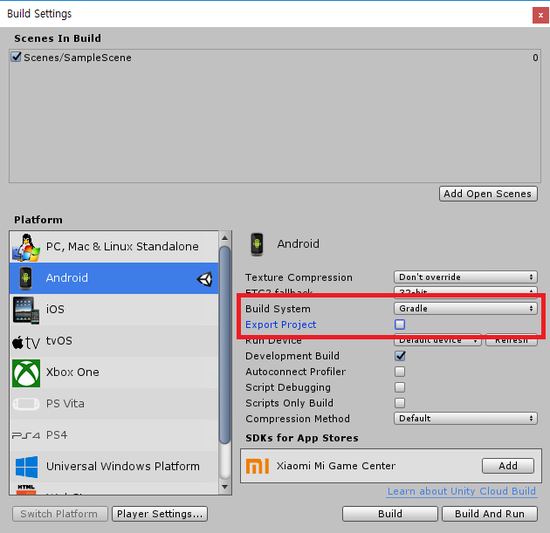
    1. Build System을 Gradle로 설정 및 Export Project 체크 하여 빌드 진행

    2. Export 된 프로젝트를 안드로이드 스튜디오로 열고 빌드 관련된 사항들 체크

        (build.gradle 내용 확인 및 컴파일 이슈 확인)

    3. 최종 빌드 확인 후 유니티 상에서 build.gradle 파일 수정

    4. Export Project 체크 해제 후 빌드 진행.
       (이 시점부터 안드로이듯 스튜디오로 프로젝트를 열어서 빌드할 필요 없음)

    하나씩 자세히 살펴보면 다음과 같다.

    1. Build System을 Gradle로 설정 및 Export Project 체크 하여 빌드 진행

    우선 유니티에서 빌드를 진행하며 에러나는 상황을 확인하는 것은 스트레스가 크고 시간이 오래걸린다.

    그래서 우선 Build System을 Gradle로 설정하고 Export Project 를 체크하여 안드로이드용 프로젝트를 추출하는것을 우선으로 한다.

    2. Export 된 프로젝트를 안드로이드 스튜디오로 열고 빌드 관련된 사항들 체크

        (build.gradle 내용 확인 및 컴파일 이슈 확인)

    추출된 프로젝트를 안드로이드 스튜디오로 열고 빌드를 진행하여,

    에러 상황을 체크하고 

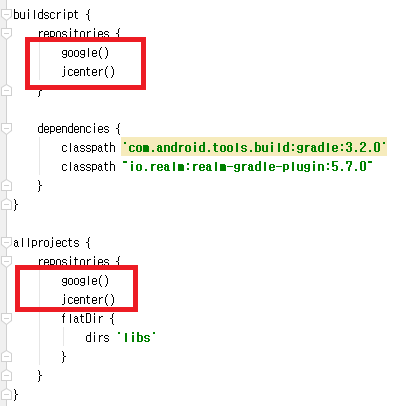
    build.gradle 파일의 repositories 및 dependencies의 내용을 추가 및 수정한다.

    이 단계에서는 발생되는 에러가 있어서 (에러가 기억이 안나요…ㅠㅠ) 

    보통은 아래 그림과 같이 google(), jcenter() 순서로 기입을 하고 시작하는 것이 좋다.

    그 외에 빌드 후 테스트 하는 경우 

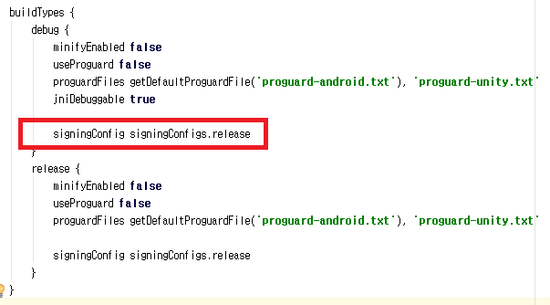
    유니티가 뽑아주는 build.gradle은 Debug 빌드시에는 Key Signing 하는 부분이 생략되어 있기 때문에, apk 설치시 에러(INSTALL_FAILED_NO_MATCHING_ABIS)가 발생할 수 있다. 

    이를 미연에 방지하기 위해 다음의 코드를 추가하는 것이 좋다.

    여기까지 빌드 하고 확인이 되었다면 유니티로 돌아가자.

    3. 최종 빌드 확인 후 유니티 상에서 build.gradle 파일 수정

    이제 유니티 상에서 빌드를 할 수 있도록 build.gradle을 설정해야 한다.

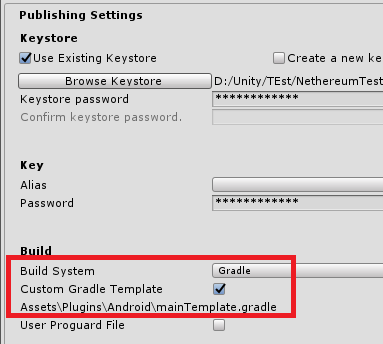
    PlayerSerttings -> Publishing Settings로 가면 Custom Gradle Template이라는 항목이 존재한다.

    이것을 체크해야 유니티에서 빌드시 사용하는 build.gradle 파일을 수정할 수 있다.

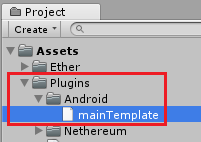
    체크하면 Assets/Plugins/Android/mainTemplate.gradle 파일이 생기며 이 파일의 내용을 수정하면

    Gradle 빌드시 이 파일을 기반으로 빌드를 진행하게 된다.

    mainTemplate의 내용에 추가할 것들은  

    앞서 [2. Export 된 프로젝트를 안드로이드 스튜디오로 열고 빌드 관련된 사항들 체크] 과정에서 진행했던 안드로이드 스튜디오 프로젝트의 build.gradle에 추가한 것들을 옮겨주면 된다.

    [ 샘플 파일을 올려두었으니 참고 할 것 ]

    4. Export Project 체크 해제 후 빌드 진행. 
       (이 시점부터 안드로이듯 스튜디오로 프로젝트를 열어서 빌드할 필요 없음)

    이제 Export Project 체크를 해제하고 빌드를 진행하면 안드로이드 스튜디오 프로젝트 빌드 없이도 정상적으로 빌드되는 것을 확인할 수 있다.

    하지만 사용하는 라이브러리 버전에 따라서 

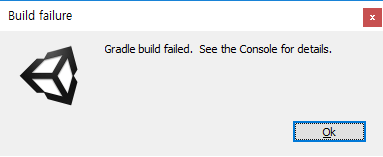
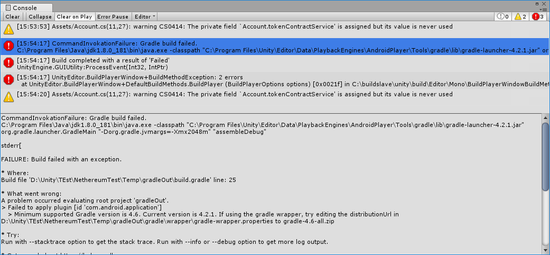
    빌드중에 다음과 같이 Gradle 버전 에러가 나는 경우가 있다.

     CommandInvokationFailure: Gradle build failed. C:\Program Files\Java\jdk1.8.0_181\bin\java.exe -classpath “C:\Program Files\Unity\Editor\Data\PlaybackEngines\AndroidPlayer\Tools\gradle\lib\gradle-launcher-4.2.1.jar” org.gradle.launcher.GradleMain “-Dorg.gradle.jvmargs=-Xmx2048m” “assembleDebug”

    이 경우에는 유니티 내의 Gradle 버전을 올리면 해결할 수 있다.

    유니티 기본 설치폴더 및 안드로이드 스튜디오 기본 설치 폴더를 기준으로 

    C:\Program Files\Unity\Editor\Data\PlaybackEngines\AndroidPlayer\Tools\gradle 내의 lib 폴더(유니티 내에서 사용중인 Gradle 버전)를 

    안드로이드 스튜디오

    C:\Program Files\Android\Android Studio\gradle\gradle-4.6 폴더 내의 lib 폴더(안드로이드 스튜디오에서 사용한 최신 버전)로 교체하면 된다.

    이 작업시에는 유니티를 종료하고 작업해야 한다.